Uvod
U ovom vodiču ćemo razjazniti sve opcije XviD 1.3.2
codeca i dati osnovne preporuke za svaku od njih.
Preporučujemo da pre čitanja ovog vodiča,
pročitate naš "Vodič za podešavanje
DivX codeca".
Napomena:
Ovaj
vodič je
prvenstveno napisan za korišćenje Koepi's XviD Codec
v1.3.2 u
programima VirtalDubMod i VirtualDub ali su
objašnjenja
upotrebljiva i za
druge programe koji mogu
koristiti XviD codec.
Kako da upotrebim XviD codec?
Enkoder XviD možete koristiti u programima za
enkodirannje kao
što su
VirtualDub, VirtualDubMod i slični. U nešto
izmenjenom rasporedu
opcija, možete ga koristiti u programu MediaCoder.
Početni prozor za podešavanje XviD
codeca
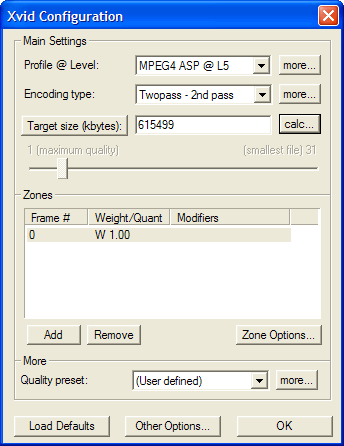 Na
ovom prozoru nalaze se neke od opcija. Druge opcije su
raspoređene u
posebnim prozorima a njima se pristupa pomoću tastera
koji se
nalaze na ovom prozoru. Na
ovom prozoru nalaze se neke od opcija. Druge opcije su
raspoređene u
posebnim prozorima a njima se pristupa pomoću tastera
koji se
nalaze na ovom prozoru.
Najpre "Load Default"
Pre
bilo kakvog podešavanja, preporučujemo da kliknete na
taster "Load
Default" na dnu početnog prozora sa podešavanjima.
Tako će se sva
podešavanja vratiti na defaultne vrednosti pa
će daljnje
podešavanje biti lakše.
Profile @ Level
Profile @ Level
Ovde birate konkretne profile koji su zapravo podstandardi unutar
MPEG-4 part 2 standarda. Radi kompatibilnosti sa kućnim
plejerima preporučujemo da uvek izaberete MPEG-4
ASP@L5 ili Advanced
Simple @ L5 (Advanced Simple @Level 5)
Dodatna podešavanja... Profile, Level, Aspect
Ratio
Prozor sa dodatnim podešavanjima dobija se klikom na
taster "More..."
iza polja "Profile @Level". Dodatne opcije su
raspoređene na tri
kartice: Profile, Level i Aspect Ratio.
Opcije sa kartice Profile
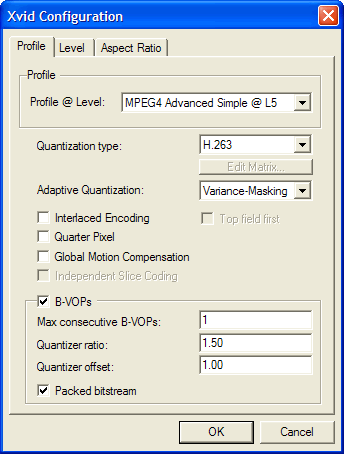
Profile @ Level
Još jedna kopija polja gde birate standard.
Funkcioniše isto kao i prethodno opisano polje istog naziva.
Quantization type
Preporučujemo da uvek izaberete H.263 a naročito kada
želite dobiti video sa snažnijom kompresijom (uz mali
bitrate).
Ne preporučujemo drugačije jer onda video
može izgubiti kompatibilnost sa kućnim plejerima i
preporučenim standardima.
Adaptive Quantization
Ova opcija je slična kao Psychovisual
Enhancements kod DivX codeca. Služi da uštedi bitrate
u delovima slike
koje ljudsko oko ionako ne uočava i tako poboljša
učinak
kompresije. Preporučujemo da uvek
izaberete Variance Masking.
Off
Isključeno. Isključite samo ako ćete
koristiti veoma visok bitrate i ako želite maksimalan
kvalitet.
Luminance-Masking
Metod za Adaptive Quantization koji štedi bitrate tako
što smanjuje kvalitet u veoma svetlim i veoma tamnim
delovima
slike. Ovaj metod je obično davao loše rezultate u
tamnim delovima
slike.
Kod starih verzija XviD
enkodera gde nije bilo VAQ metoda, za Adaptive Quantization se koristio
samo Luminance-Masking.
Variance-Masking
Najnoviji napredni metod. Popularno se naziva VAQ
(Variance
Adaptive Quantization). Ovaj metod na najoptimalniji način
raspoređuje
kvalitet među pojedinim delovima frejma tako da
postiže
"pametniju" uštedu bitratea i time snažniju
kompresiju. Preporučujemo
da ga koristite uvek.
Interlaced Encoding
Ovu opcija se uključuje samo kada enkodirate Interlaced video
i želite da taj video ostane interlaced i nakon enkodiranja.
Quarter Pixel
Ovo je posebna tehnika koju u većini slučajeva ne
donosi poboljšanja. Poboljšava preciznost u
scenama sa sporim i
tečnim kretanjem ali samo uz veoma visok bitrate
(više od 2000 kbps). Ovo
je napredna opcija koju mnogi kućni plejeri ne
podržavaju. Preporučujemo da uvek izbegavate ovu
opciju.
Global Motion Compensation
Omogućava mnogo bolju kompresiju u
scenama kada se veliki deo slike pomera.
Ovo je napredna
opcija koju retko koji kućni plejer
podržava. Preporučujemo da uvek izbegavate
ovu
opciju. Eventualno je možete uključiti samo
ako ako ćete video koristiti isključivo na
računaru.
Independent Slice Coding
Ovu opciju nikako nemojte uključivati!
Omogućava brže enkodiranje
na višejezgrenim procesorima ali video zapis postaje
nestandardan i
nije kompatibilan sa kućnim plejerima ni sa starijim
softverom.
B-VOPs
Ovom opcijom se uključuje Bi-directional encoding. Ako je
Bi-directional
encoding dozvoljava upotrebu B-frejmova. Ta opcija je veoma
važna
ukoliko želite da zadržite dobar kvalitet slike pri
malom bitrateu (za
male video snimke i "divx filmove").
Preporučujemo da je uvek uključite.
Max consecutive BVOPs
Ovde birate koliko maksimalno B-frejmova može biti u nizu.
Radi kompatibilnosti sa DivX Home Theater Profile standardom,
preporučujemo da uvek izaberete "1". Ako baš morate
više onda nemojte više od "2".
Quantizer ratio
Preporučujemo da ovu opciju ne dirate. Ostavite onako kako je
po "defaultu".
Quantizer offset
Preporučujemo da ovu opciju ne dirate. Ostavite onako kako je
po "defaultu".
Packed bitstream
Uključivanjem ove opcije poboljšava se raspored
frejmova u video zapisu i tako se olakšava dekodiranje i
poboljšava puštanje videa. Preporučujemo da
uvek uključite ovu opciju.
Opcije sa kartice Level
Ova karica je prvenstveno informativna jer ispod izabranog profila
prikazuje koja su ogra ograničenja tog profila.
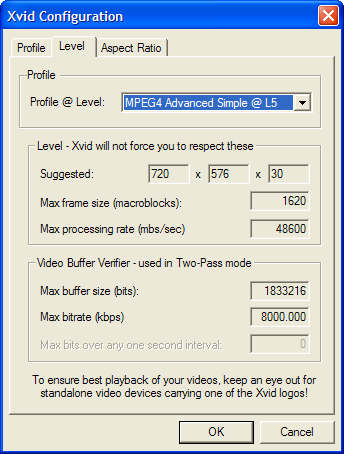
Profile @ Level
na kartici level takođe možete promeniti izabrati
Profile i Level ako to niste do sada uradili.
Opcije sa kartice Aspect Ratio
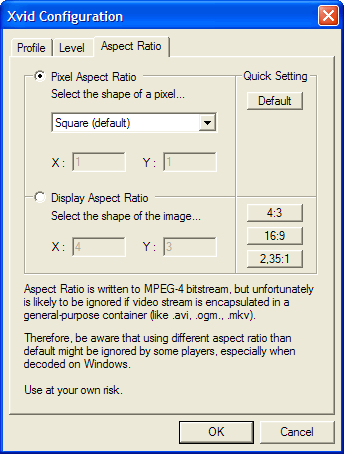
Aspect
ratio možete odrditi na dva načina. Ili ćete
zadati PAR (pixel aspect
ratio) ili DAR (display aspect ratio).
Najčešće se koristi:
Pixel Aspect Ratio: Square Pixels
Sve
što treba znati u vezi aspect ratia
naučićete u tekstu "Rezolucija,
aspect ratio, cropping..." u našoj rubrici Škola
video
kompresijePixel Aspect Ratio
Ovde
birate format pixela za izlazni video. Video sa
računara
uglavnom se
sastoji od pixela kvadratnog oblika (Square Pixels). Video sa TV-a i
DVD-a u pravilu
ima pravougaone pixele.
Ako želite da koristite Square Pixels, izaberite "Square
(default)".
Ako
želite sami proizvoljno da odredite Pixel Aspec tRatio,
izaberite
"Custom...". U tom slučaju u polje X ukacajte širinu
pixela a u polje Y
visinu pixela. Koristite samo cele brojeve.
Display Aspect Ratio
Ovaj
način omogućava da umesto PAR-a odredite DAR. U polje
X ukucajte širinu
slike a u polje Y visinu slike. Koristite samo cele brojeve.
Encoding Type
U ovoj
opciji se bira način na koji codec
određuje odnos izmedju
kvaliteta slike i veličine fajla. Najznačajniji
način je dvoprolazno
tj. višeprolazno (Multipass) enkodiranje. Kvalitet
videa pri
dvoprolaznom enkodiranju je oko 30% veći nego pri
jednoprolaznom enkodiranju. Najvažnije je što se pri
dvoprolaznom
enkodiranju izbegavaju nepoželjne i ružne pojave na
slici.
Preporučujemo da uvek radite dvoprolazno enkodiranje osim kada
vršite
video capturing (snimanje videa).
Single pass
Jednoprolazno enkodiranje. Postoji dve varijante:
Target bitrate (kbps)
Ovo je varijanta kada se jednoprolazno enkodiranje
vrši uz zadati bitrate. Koristite ga samo za video
capturing
ili snimanje TV programa preko TV kartica. Da biste izbegli gubitak
kvaliteta, neophodno je da koristite visok bitrate.
Target quantizer
Ovo je varijanta jednoprolaznog enkodiranja kod kojeg je
kvalitet fiksan a codec za svaki frejm sam
određuje bitrate
koliki je potreban
da bi postigao ciljani kvalitet. Ova opcija se
može uključiti samo ako ste izabrali "Single
pass".
Prednost
ovog načina je u tome što uvek dobijate izabrani
kvalitet. Nedostatak
je u tome što je veličina izlaznog fajla nepredvidiva.
Ciljani kvalitet zadajete ukucavanjem broja u polje Target
quantizer. Osim ukucavanja broja
quantizer možete menjati i pomeranjem klizača koji se
nalazi ispod ovog polja. Odabirom željenog target quantizera
određujete ciljani kvalitet videa. Manji quantizer daje bolji
kvalitet ali se dobijjaju veći fajlovi. Veći
kvantizer znači manji kvalitet i manje fajlove. Target
quantizer 1 znači da će codec postići
maksimalni kvalitet koji je moguće postići. Quantizer
2 znači da će codec postići 2 puta slabiji
kvalitet od maksimalnog, quantizer 3 znači da će
codec postići 3 puta slabiji kvalitet od maksimalnoig itd.
Quantizer može biti i decimalan broj ali morate paziti da
koristite tačku umesto zareza. Na primer Quatizer
može biti 3.3 ili 4.6 ili 5.5 i slično.
Bez obzira koliki quantizer ste izabrali , veličinu fajla ne
možete precizno predvideti.
Doadatna podešavanja za Single pass
Prozor sa dodatnim podešavanjima za jednoprolazno
enkodiranje dobijate kada
kliknete na taster "More..." iza polja gde sti izabrali "Single pass".
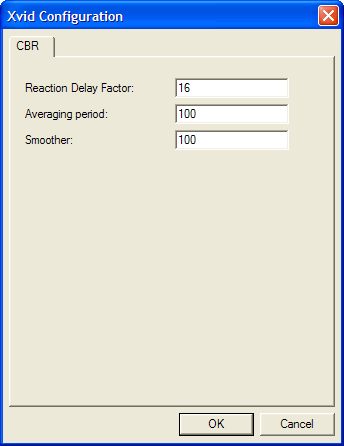
ostalo sa ove kartice...
Objašnjenja ostalih opcija ćemo
kasnije dodati.
Twopass - 1st pass
Twopass - 1st pass znači "prvi
prolaz dvoprolaznog enkodiranja". Kada radite
dvoprolazno enkodiranje, to je opcija
koju morate izabrati za prvi prolaz. Pri prvom prolazu codec ne stvara
videozapis već samo analizira video i beleži podatke.
Te podatke će
koristiti u drugom prolazu da bi rasporedio bitrate na najbolji
mogući
način.
Doadatna podešavanja za Twopass - 1st pass
Prozor
sa dodatnim podešavanjima za drugi prolaz dobijate
kada kliknete
na taster "More..." iza polja gde sti izabrali "Twopass - 1st pass".
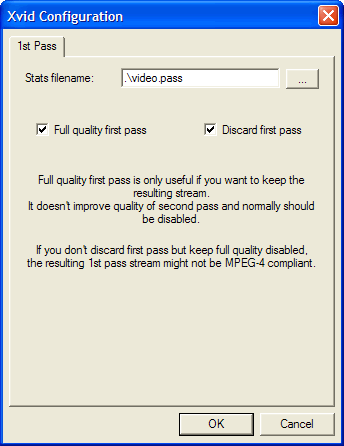
Stats filename
U ovom
polju možete promeniti ime fajla u kojem će
codec zapisivati
podatke o prvom prolazu. Preporučujemo da tu ipak
ništa ne menjate.
NAPOMENA:
Ukoliko ipak menjate naziv tog fajla onda vodite raučuna da u
podešavanima za drugi prolaz odaberete osto to ime. U
protivnom podaci
dobijeni prvim prolazom neće biti upotrebljeni.
Full quality first pass
Ako je ova opcija uključena prvi prolaz će biti malo
sporiji ali će konačni rezultat biti malo boljeg
kvaliteta.
Ako je ova opcija isključena onda će prvi prolaz biti
obavljen brže ali će konačni rezultat
možda biti malo manjeg kvaliteta.
Većina ljudi isključuje ovu opciju. Ako
želite maksimalni kvalitet uz najsnažniju kompresiju,
preporučujemo da je uključite.
Discard first pass
Ova
opcija služi d ase video dobijen u prvom prolazu automatski
ukloni jer
je željeni video tek onaj dobijen nakon drugog
prolaza.
Twopass - 2st pass
Ovu opciju treba izabrati
za drugi prolaz dvoprolaznog enkodiranja. Kada
ste obavili prvi
prolaz, izaberite ovu opciju a ostale opcije nemojte menjati. Codec
će
pri drugom prolazu koristiti podatke koje je zabeležio
prilikom prvog
prolaza i bitrate će rasporediti prema scenama na najbolji
mogući
način. Nakon što obavite drugi prolaz video zapis
će biti gotov i
enkodiranje smatrajte završenim.
Doadatna podešavanja za Twopass - 2st pass
Prozor sa dodatnim podešavanjima za drugi prolaz
dobijate kada
kliknete na taster "More..." iza polja gde sti izabrali "Twopass - 2st
pass".
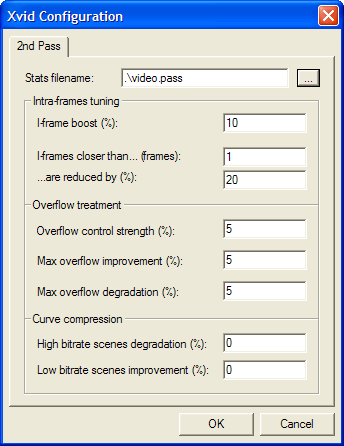
ostalo sa ove kartice...
Objašnjenja ostalih opcija ćemo
kasnije dodati.
Bitrate
Bitrate
govori koliko će kilobita memorijskog prostora u proseku
zauzeti svaka sekunda
video snimka. Od
bitratea zaviski kakav će biti kvalitet i kolika će
biti veličina
fajla. Što je veći bitrate to
će i kvalitet slike biti bolji ali će i fajl
biti veći. Što je
bitrate manji to je i fajl manji ali se i kvalitet smanjuje. Ako je
bitrate premali, dolazi do gubitka kvaliteta i ružnih
pojava
na
slici.
Zone options
Ove
opcije omogućavaju da primenite drugačija
podešavanja enkodiranja za različite delove videa. U
većini slučajeva
nema nikakve potrebe da se diraju ove opcije. Početnicima se
posebno
preporučuje da potrebe da ne diraju ni jednu opciju na ovoj
kartici.
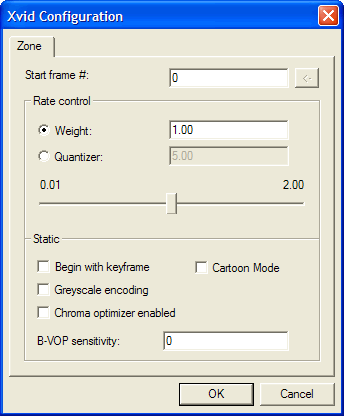
Preseti za izbor kvalitet/brzina enkodiranja
Quality preset
Real-time
Ovaj
preset znači najbrže moguće
enkodiranje ali zato daje najslabiju
kompresiju. Ovaj preset je namenjen da se koristi samo za video
capturing. Da bi pri ovom presetu kvalitet bio sačuvan,
potrebno je
koristiti visok bitrate.
General purpose
Preset "General purpose" su unapred pripremljena podešavanja
enkodera koje zadovoljavaju u većini slučajeva.
(User definied)
Ovo znači da sami možete pristupiti opcijama enkodera
i podesiti ih po vašem ukusu.
Ako
ste izabrali (user definied) onda ćete dodatnim opcijama
pristupiti
tako što ćete klknuti na taster "More..." iza polja
gde birate quality
preset. Tada će vam iskočiti prozor sa karticama
"Motion" i
"Quantization".
Opcije sa kartice Motion
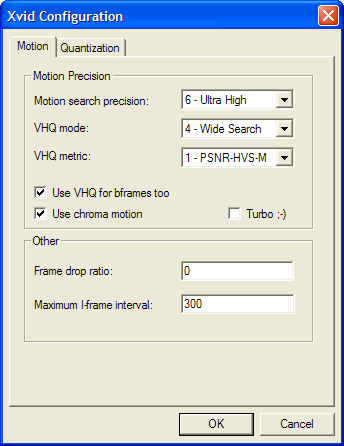
Motion search precision
Što veći broj izaberete to će kvalitet slike
biti veći ali će i enkodiranje biti sporije.
Za najsnažniju kompresiju i najveći kvalitet
izaberite "6 - Ultra High".
VHQ mode
Ova
opcija na sličan način utiče na kvalitet ali
uz mnogo veći uticaj na
brzinu enkodiranja. Što je veći broj odabran to
će kvalitet biti bolji
ali će se i enkodiranje usporiti.
Za neke srednje zahteve optimalno je da izaberete "1 - Mode decision".
Za najsnažniju kompresiju i najveći kvalitet
izaberite "4 - Wide Search".
VHQ metric
Metod kojim VHQ vrši merenja i poređenja vizuelnih
informacija.
0 - PSNR
Klasična VHQ tehnika koja je u starijim
verzijama XviD-a korišćena kao podrazumevana.
1 - PSNR-HVS-M
Novi metod koji je bolje prilagođen ljudskom
opažanju vizuelnih
informacija. Teoretski bi trebalo da je bolji. U svakom
slučaju ne
očekujte značajnu razliku u kvalitetu.
Use VHQ for bframes too
Uključivanje
ove opcije znači da će se VHQ primenjivati i na
B-frejmove. Ako je
uključeno enkodiranje će biti malo sporije
ali će kvalitet biti
malo bolji.
Za najsnažniju kompresiju uključite ovu opciju.
Use chroma motion
Uključivanjeem ove opcije enkodiranje će se usporiti
za 5-10% ali će kvalitet biti poboljšan.
Turbo ;-)
Ova
opcija omogućava malo brže enkodiranje uz
veoma male gubitke
kvalitet. Uključite je samo ako vam je brzina enkodiranja
bitnije od
kvaliteta.
Frame drop ratio
Najozbiljnije preporučujemo da
ovde uvek podesite na 0. U slučaju da unesete broj
veći od nula može
doći do ozbiljnog pada kvaliteta videa.
Maximum I-frame interval
Ovde
određujete kolik može biti najveći razmak
između dva ključna frejma.
Preporučujemo da uvek izaberete 250. A nikako nemojte
više od 300. Ako
predviđate da ćete taj video kasnije seći na
dosa kratkih delova onda
upotrebite manji broj na primer 50-100.
Opcije sa kartice Quantization
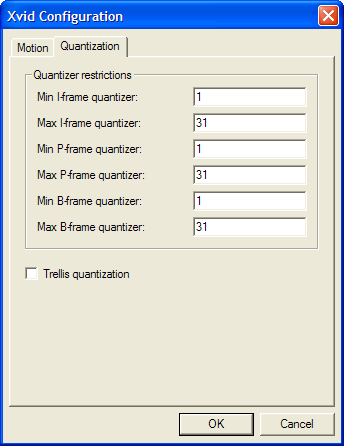
Trellis quantization
Ova
opcija može smanjiti veličinu fajla ali
takođe može ugroziti kvalitet.
Takođe može usporiti enkodiranje.
Preporučujemo da ovu uključujete kada
želite postići da izlazni fajl bude što
manji a da ipak izgleda što
kvalitetnije.
Ovu opciju nikada nemojte uključivati kod jednoprolaznog
enkodiranja! Dolazi u obzir samo za dvoprolazno enkodiranje.
ostalo sa ove kartice...
Objašnjenja ostalih opcija ćemo
kasnije dodati.
Other options
Na dnu početnog prozora nalazi se tatster "Other Options...".
Klikom na taj taster pristupate preostalim opcijama .
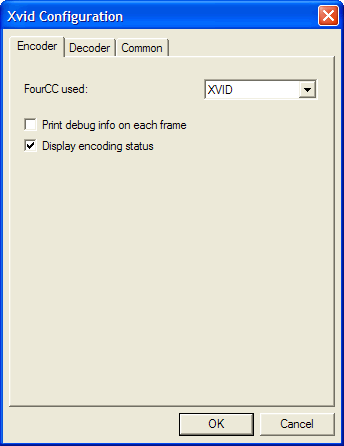
Preporučujemo da ne dirate ni jednu opciju osim FourCC.
FourCC used
FourCC
je oznaka koja govori kojim enkoderom je enkodiran video. Pravilna
oznaka za XviD enkoder je "XVID". Zbog najveće kompatibilnosti
sa
kućnim plejerima i DivX Home Theater standardom
preporučujemo da
uvek izaberete "DX50".
ostalo...
Objašnjenja ostalih opcija ćemo
kasnije dodati.
Šta još treba znati o
podešavanjima XviD-a?
XviD
enkoder nema ugrađen svoj resize filter. Rezoluciju morate
odrediti u
programu sa kojim enkodirate. Pazite da se asppect ratio odabran u XviD
codecu podudara sa tom rezolucijom.
Sličnosti i razlike između XviD i
DivX codeca
Ako
želite da dobijete video koji će 100%
poštovati standarde i biti
kompatibilan sa kućnim plejerima onda ćete to svakako
lakše postići sa
DivX-om. Sa XviD-om lako možete pogrešiti.
XviD nema
ugrađene preprocesiing filtre pa ih morate posebno primeniti
ako vam
zatrebaju. To malo otežava posao
početnicima.
XviD
nema ugrađen resize filter pa resize morate posebno obaviti.
To malo
komplikuje stvari i opet otežava posao
početnicima.
Sama
podešavanju u vezi kvaliteta enkodiranja su kod DivX-a veoma
jednostavno rešena. Dovoljno je samo odabrati preset koji
odgovara
vašim potrebama. Kod XviD-a uvek morate pristupati svim
opcijama. Zbog
toga je DivX mnogo jednostavniji za početnike i slabije
upućene.
Tehnički
gledano po kvalitetu dobijenog videa i brzini enkodiranja i
DivX i
XviD su danas podjednaki. Kod starih verzija XviD je bio
tehnički bolji
od DivX-a ali sada su izjednačeni i na tom polju.
Moguće je da i kod
današnjih verzija ipak ima tehničkih razlika u
rezultatima ali sigurno
je da je to jako teško primetiti. Do razlika uglavnom dolazi
kada se
uključuju opcije koje nisu predviđene DivX Home
Theater standardom ali
preporučujemo da se uvek držite pomenutog standarda.
Takođe je bitno
reći da XviD drugačijim metodama obavlja dvoprolazno
enkodiranje pa je
moguće da je kvalitetniji pri bržim modovima
enkodiranja.
|